

اگر با شنیدن کلمه «حسابداری» یاد دفترهای پر از عدد، ماشینحساب و حسابوکتابهای پیچیده میافتید، خب شاید وقتش رسیده روش سادهتری، همچون یک نرم افزار حسابداری آسان را امتحان کنید.
امروزه برای مدیریت امور مالی، لازم نیست دانش تخصصی حسابداری داشته باشید. یک نرم افزار حسابداری آسان میتواند انجام کارهایی مثل:
- ثبت درآمد و هزینه
- مدیریت طلب و بدهی
- ثبت خرید و فروش
- صدور فاکتور
- مدیریت انبار و موجودی کالا
- گزارش گیری های مالی
را برای شما سادهتر کند.
شمار با همین هدف طراحی شده؛ یک نرم افزار حسابداری آسان که استفاده از آن برای کاربران شخصی، فروشندگان، صاحبان مغازه و کسبوکار راحت باشد.
در ادامه، بخشهای اصلی برنامه حسابداری ساده شمار را قدمبهقدم بررسی میکنیم.
یک نرم افزار حسبداری آسان باید چه امکاناتی داشته باشد؟
قبل از انتخاب یک نرم افزار حسابداری آسان بهتر است بدانید یک برنامه مناسب باید چه امکاناتی را در اختیار شما قرار دهد. موارد زیر مهمترین امکاناتی هستند که یک برنامه حسابداری باید در اختیار شما قرار دهد:
- مدیریت طرف حسابها
- پیگیری طلب و بدهی
- ثبت فاکتورهای خرید و فروش
- مدیریت کالا و موجودی انبار
- گزارشگیری مالی
- نگهداری امن اطلاعات
- پشتیبانی
اگر میخواهید با این ویژگیها و کاربرد هرکدام بیشتر آشنا شوید، در مقاله 10 امکان ضروری برای یک نرم افزار حسابداری، مهمترین قابلیتهایی که هنگام انتخاب یک نرم افزار حسابداری باید به آنها توجه کنید را بررسی کردهایم.
معرفی اپلیکیشن شمار
شمار یک برنامه حسابداری ساده برای مدیریت امور مالی روزمره میباشد که قرار نیست کاربران را با اصطلاحات پیچیده حسابداری درگیر کند.
فرض کنید صاحب یک مغازه هستید. در طول روز ممکن است:
- از چند نفر کالا خریده باشید
- به مشتریها کالا بفروشید
- نیاز باشد برای خرید و فروش های خود فاکتور صادر کنید
- از بعضی مشتریها طلب داشته باشید
- به تامین کنندگان بدهکار باشید
اگر همه این موارد را روی کاغذ بنویسید، بعد از مدتی دسترسی به این اطلاعات سخت میشود.
اینجاست که یک نرم افزار حسابداری آسان میتواند کار را راحتتر کند. در شمار، اطلاعات حسابها، طرفحسابها، کالاها، خریدها و فروشها در یک محیط منظم ثبت میشوند و هر زمان که لازم باشد میتوانید به آنها دسترسی داشته باشید.
آموزش استفاده از اپلیکیشن شمار؛ از کجا شروع کنیم؟
برای شروع کار با شمار، لازم نیست حسابدار باشید یا با اصول پیچیده حسابداری آشنا باشید. میتوانید فعالیتهای مالی روزمره خود را به مرور در برنامه ثبت کنید.
بخش اصلی این نرم افزار حسابداری آسان، دفتر حساب است.
اگر چند فعالیت مالی مختلف دارید، میتوانید برای هرکدام دفتر حساب جداگانه داشته باشید.
برای مثال:
- دفتر حساب مغازه
- دفتر حساب شخصی
- دفتر حساب کسبوکار دیگرتان
در هر دفتر میتوانید طرفحسابهای مربوط به همان فعالیت را تعریف و تراکنشهای مالی را ثبت کنید. این کار باعث میشود اطلاعات مختلف با هم قاطی نشوند و مدیریت حسابها راحتتر باشد.
آموزش ساخت دفتر حساب
1.وارد بخش دفتر شوید و منو را باز کنید.
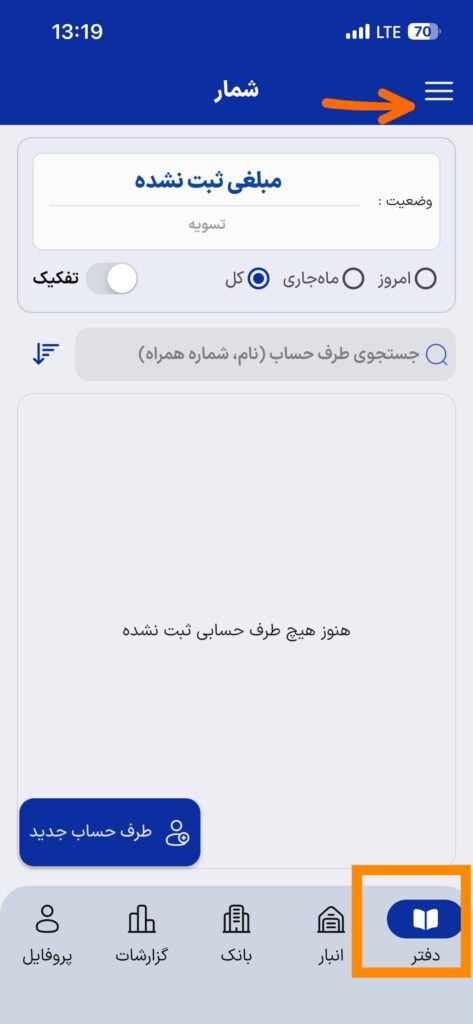
2. گزینه دفتر حساب جدید را انتخاب کنید.
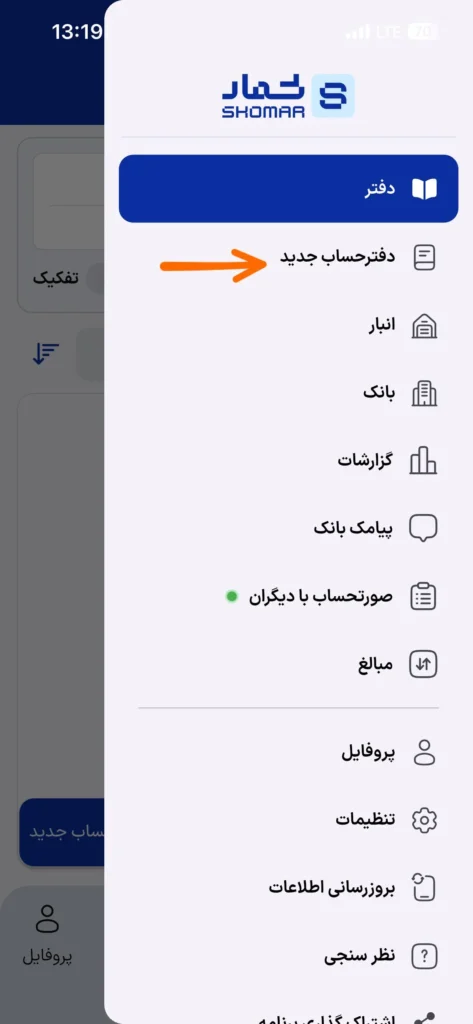
3. نام دفتر حساب را وارد کنید
4. در صورت تمایل توضیحات دفتر حساب را بنویسید
5. واحد پول را انتخاب کنید
6. دکمه ایجاد دفتر را بزنید
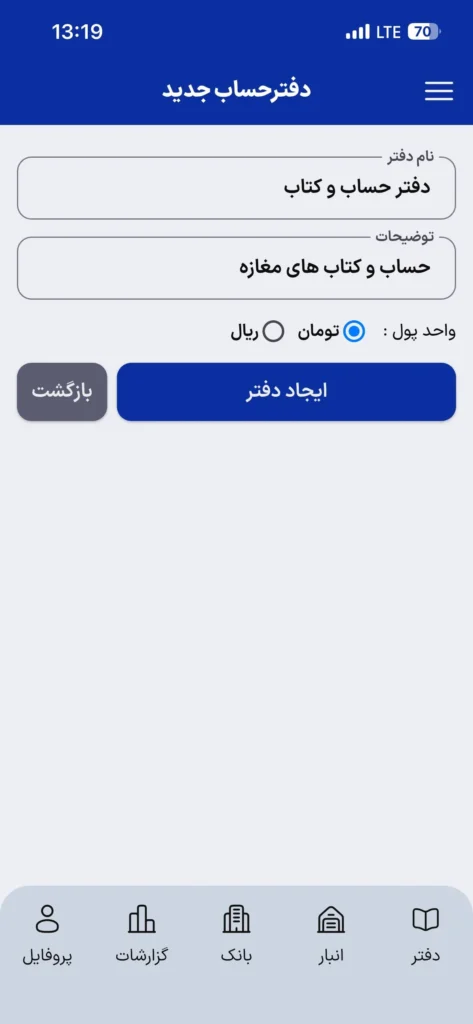
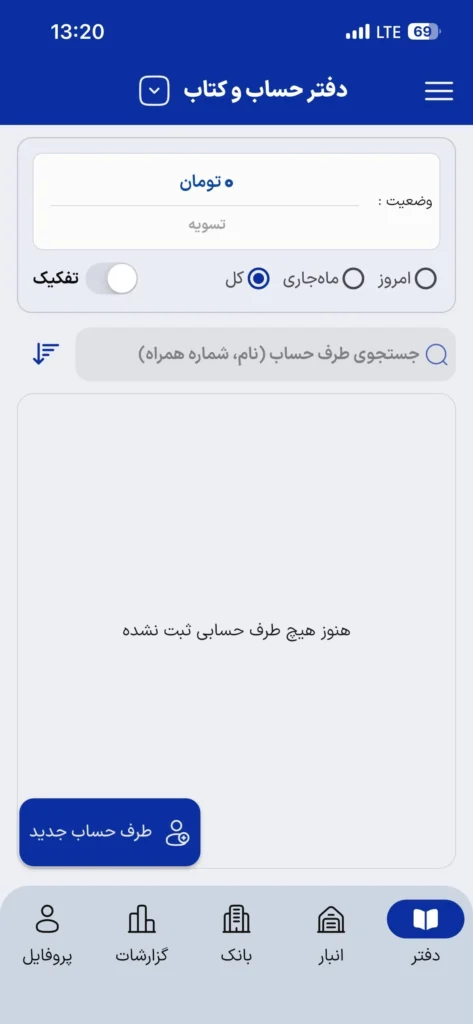
پس از طی شدن این مراحل دفتر حساب شما با موفقیت ثبت میشود.
مدیریت حسابها در شمار
با ایجاد حسابهای جداگانه، میتوانید پولهای خود را تفکیک و موجودی هر حساب را بهطور مستقل مدیریت کنید.
کاربرد در حسابوکتاب شخصی
بهطور مثال میتوانید برای حقوق، پسانداز و هزینههای روزمره حساب جدا داشته باشید تا پولها با هم قاطی نشوند.
کاربرد برای کسبوکارها
برای مثال، صاحب یک مغازه میتواند برای دخل مغازه و حساب بانکی کسبوکار حسابهای جداگانه ایجاد کند تا گردش مالی هرکدام مشخص باشد
آموزش ایجاد حساب جدید
1.وارد بخش «بانک» شوید.
2.گزینه «حساب جدید» را انتخاب کنید.
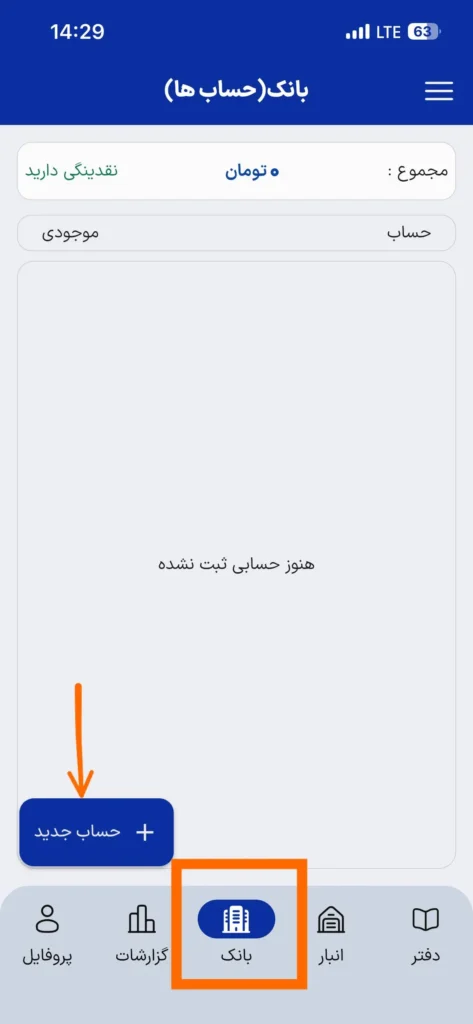
3.نام حساب را وارد کنید.
4.موجودی اولیه را وارد نمایید.
5.در صورت نیاز، توضیحات را اضافه کنید.
6.روی دکمه «ثبت» بزنید.
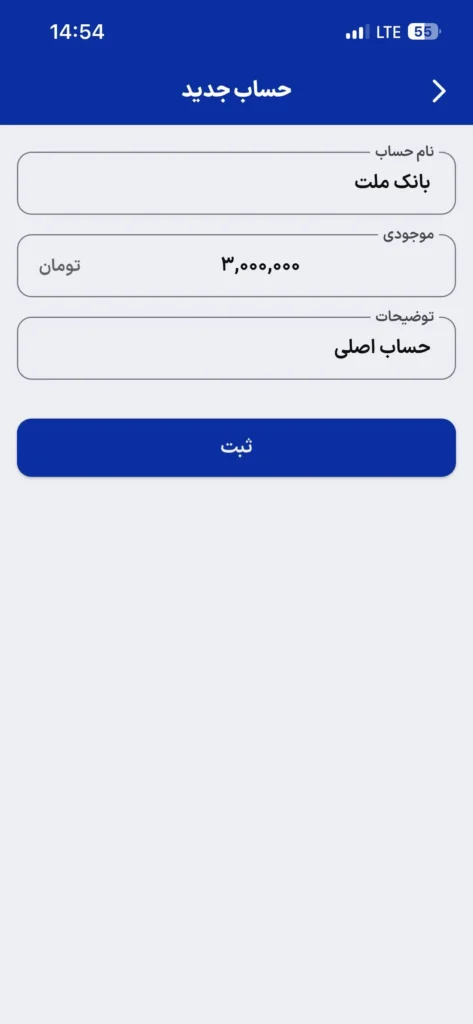
پس از ایجاد حساب، لیست حساب های ثبت شده قابل مشاهده است.
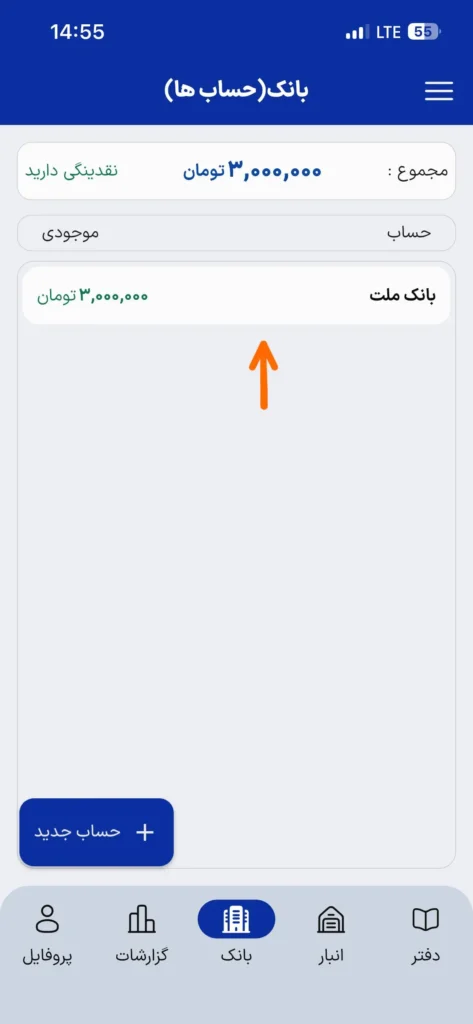
در شمار میتوانید برای هر نوع حساب، مثل حساب بانکی، دخلوخرج، حساب کسبوکار، حساب شخصی و تنخواه، حساب جداگانه ایجاد کنید و هنگام ثبت هر تراکنش، مثل پرداخت و دریافت پول، حساب مربوطه را انتخاب کنید تا مبلغ از موجودی آن کم یا به آن اضافه شود.
مدیریت طلب و بدهی؛ چه کسی به ما بدهکار است؟
یکی از دردسرهای حسابوکتاب، فراموش کردن طلبها و بدهیهاست. ممکن است بدانید «فلانی هنوز پول من را نداده»، اما دقیقاً یادتان نباشد: چقدر؟ بابت چه چیزی؟ چه زمانی؟
یک نرم افزار حسابداری آسان باید قابلیت مدیریت طلب ها و بدهی ها را به ساده ترین روش ممکن پوشش دهد.
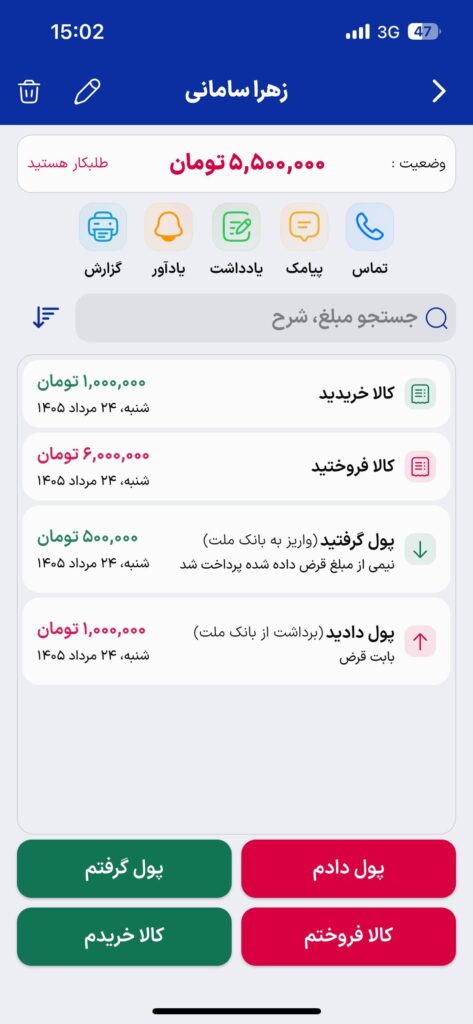
در دفتر حساب شمار میتوانید هر طرفحساب را جداگانه ثبت کنید و تمام پرداختها و دریافتهای مربوط به او را در همان حساب نگه دارید؛ بنابراین وضعیت طلب، بدهی یا تسویه همیشه مشخص و قابل پیگیری است.
آموزش ایجاد طرف حساب
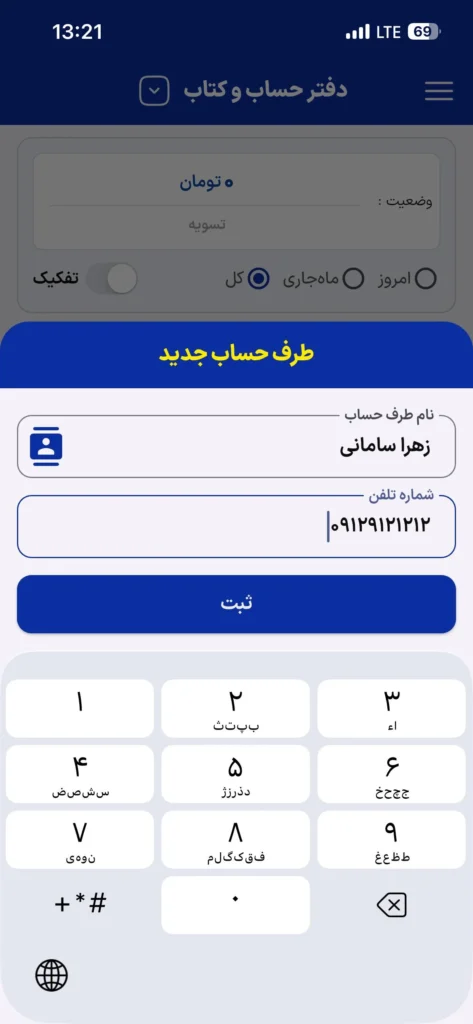
1.وارد بخش دفتر شوید و دفتر حساب مد نظرتان را انتخاب کنید
2. بر روی دکمه طرف حساب جدید کلیک کنید
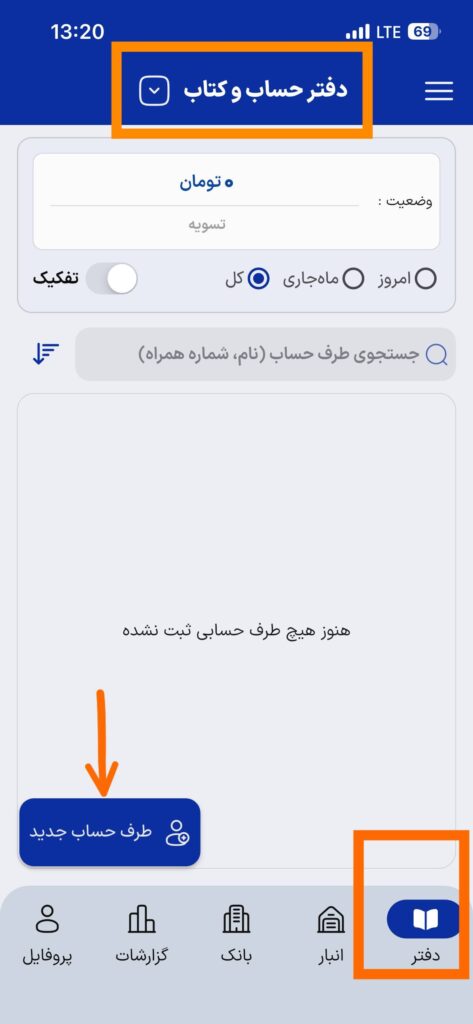
3.نام و شماره همراه طرف حساب را وارد نمایید
4.بر روی دکمه ثبت کلیک کنید
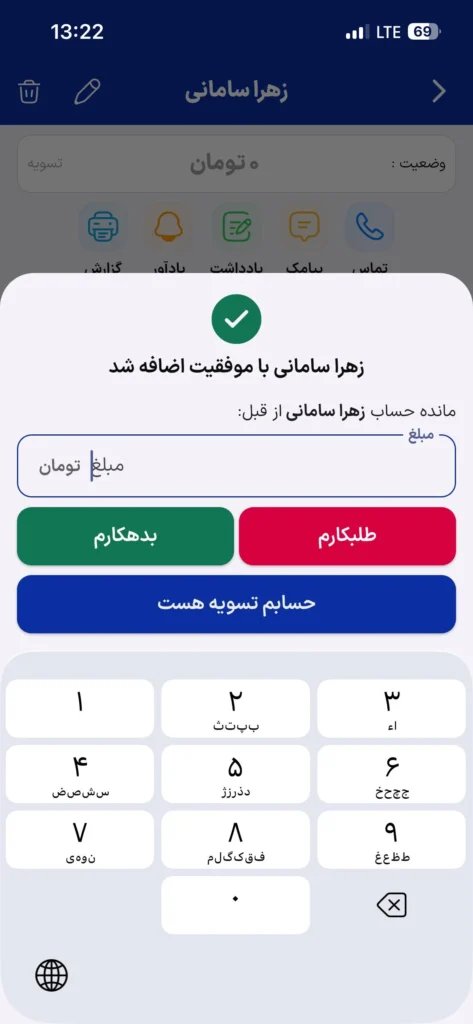
5.وضعیت حساب اولیه را وارد نمایید(درصورت بدهکار یا طلبکار بودن مبلغ را وارد نمایید و سپس دکمه «بدهکارم» یا «طلبکارم» را انتخاب کنید و در صورتی که حساب و کتابتان تسویه است بر روی دکمه «حسابم تسویه هست» کلیک کنید)
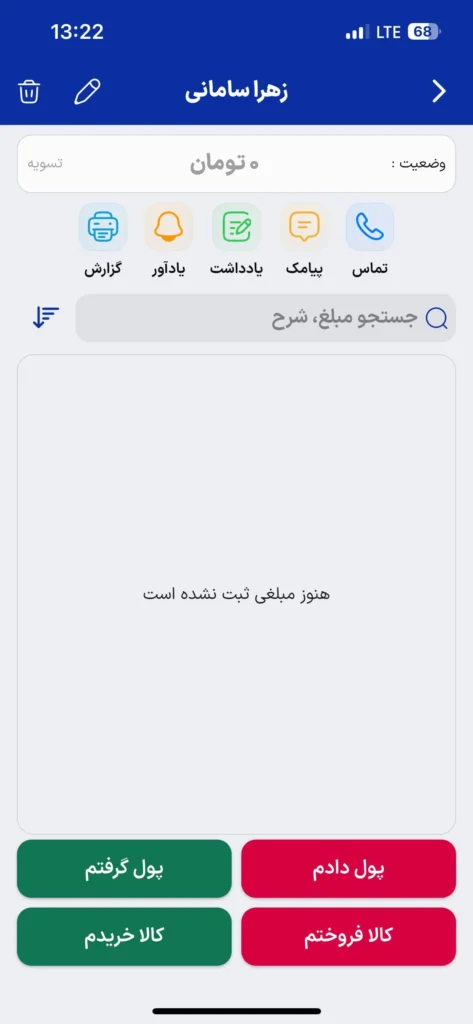
بعد از انجام این مراحل طرف حساب شما با موفقیت ثبت میشود
کاربرد برای حسابوکتاب شخصی
اگر به کسی پول قرض دادهاید یا از او طلب دارید، میتوانید مبلغ و جزئیات آن را ثبت کنید.
مثال: اگر ۵ میلیون تومان به دوستتان قرض دادهاید، آن را در حساب او ثبت میکنید تا بدانید دقیقاً چقدر از او طلب دارید و سابقه این پرداخت چه زمانی بوده است.
کاربرد در کسبوکارها
برای کسبوکارهای کوچک، میتوانید حساب مشتریان، فروشندگان و سایر طرفحسابها را به طور جداگانه مدیریت و تمام مراودات مالی آنها را پیگیری کنید.
مثال: اگر مشتری فاکتوری ۱۰ میلیون تومانی داشته باشد و ۷ میلیون تومان پرداخت کند، ۳ میلیون تومان باقیمانده در حساب او ثبت و قابل پیگیری خواهد بود.
آموزش ثبت طلب و بدهی
1.وارد بخش «دفتر» شوید.
2.طرفحساب مورد نظر را انتخاب کنید.
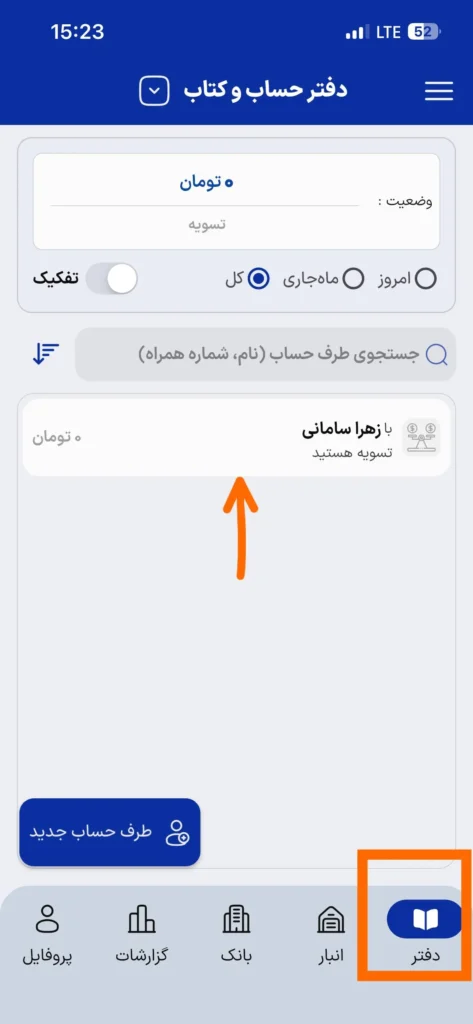
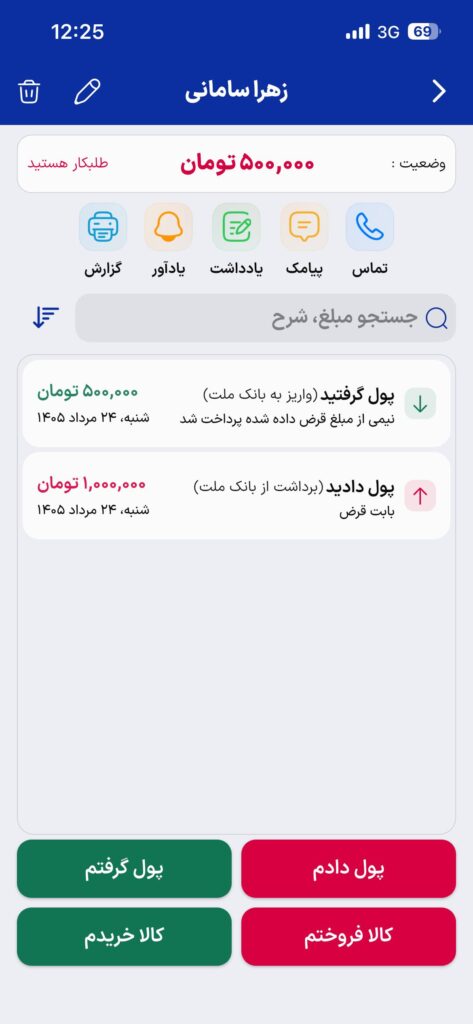
3.دکمه های پول دادم و پول گرفتم برای مدیریت طلبها و بدهیها میباشند.
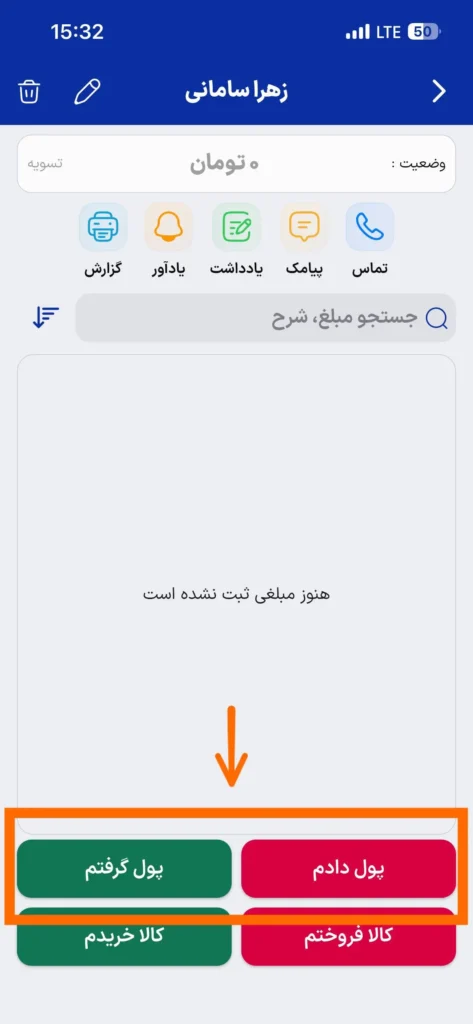
ثبت مبلغی که پرداخت کردهاید
گزینه «پول دادم» زمانی کاربرد دارد که به شخصی پول قرض دادهاید، بخشی از یک حساب قبلی را پرداخت میکنید یا بدهی خود به یک طرف حساب را میپردازید.
مراحل ثبت پرداختی:
1.مبلغ پرداختی را وارد کنید.
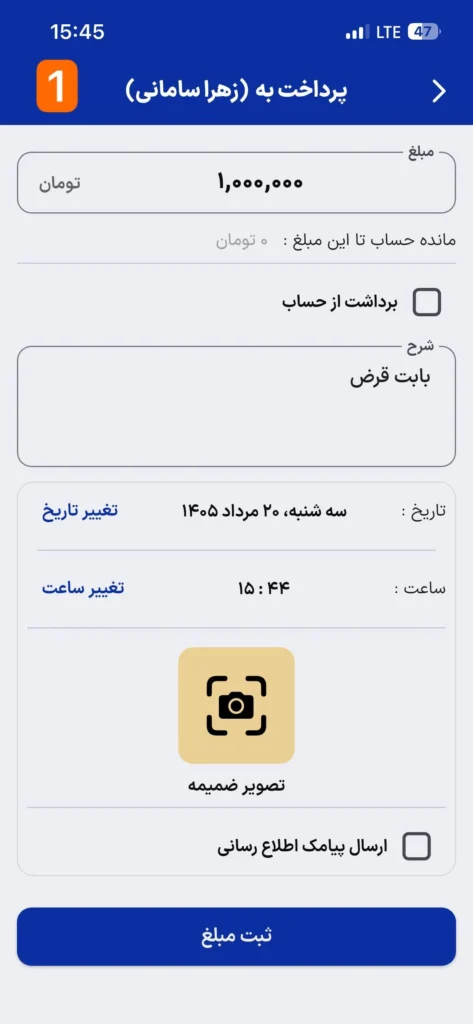
2.در صورت تمایل، حسابی که پرداخت از آن انجام شده را انتخاب کنید؛ مبلغ از موجودی همان حساب کم میشود.
3.در صورت نیاز، دلیل پرداخت را در قسمت «شرح» بنویسید.
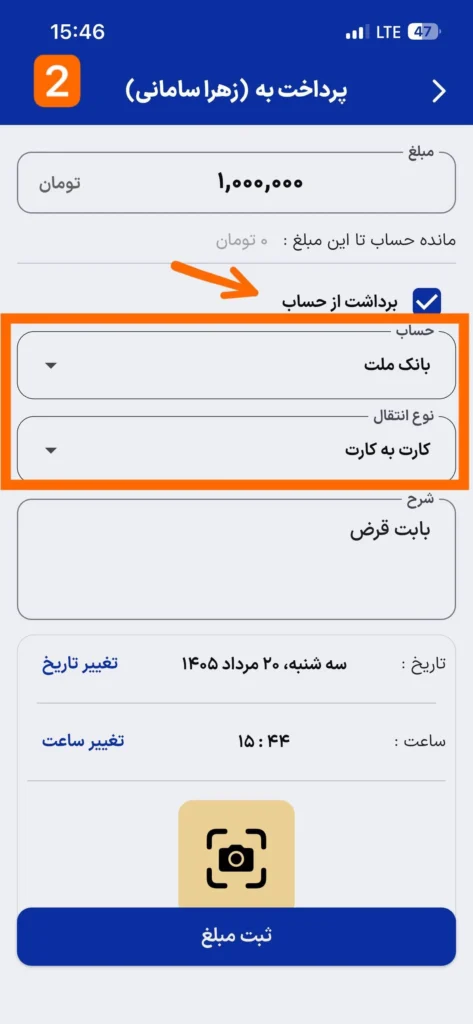
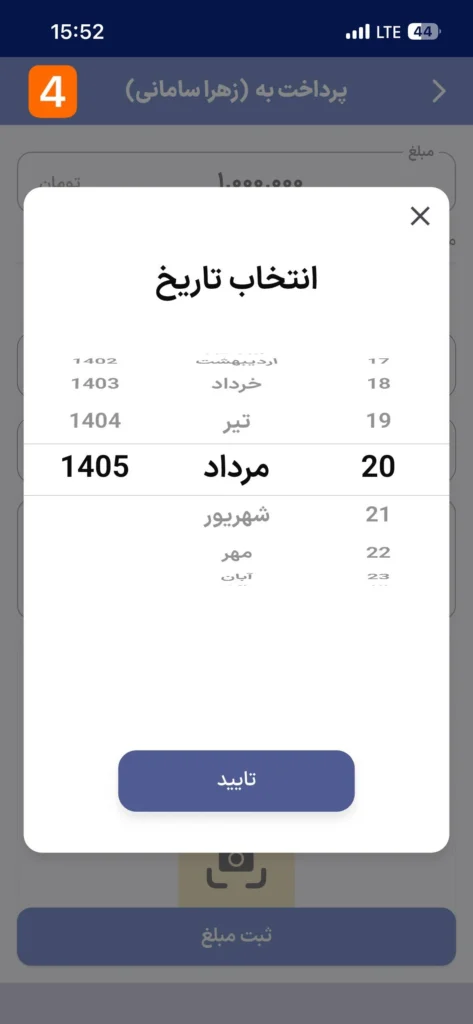
4.تاریخ و ساعت را مشخص کنید.
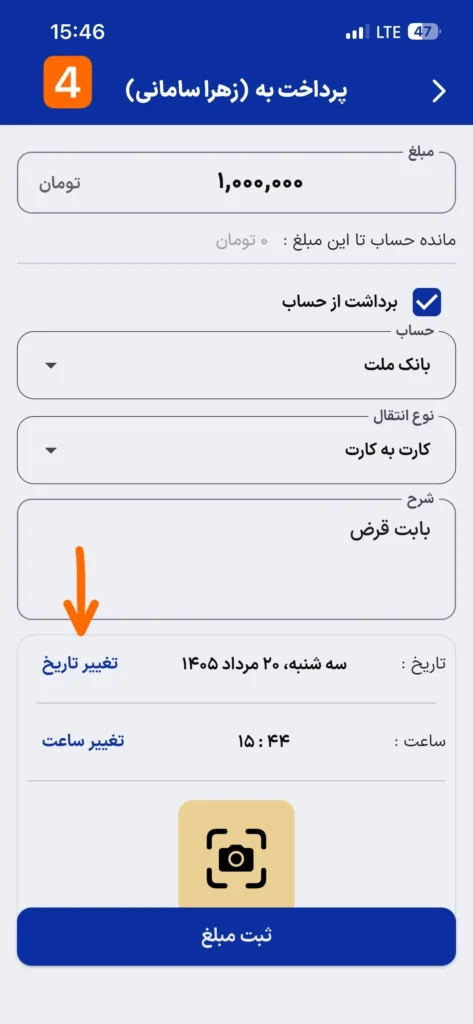
5.در صورت نیاز، تصویر مربوط به تراکنش را اضافه کنید.
6.با زدن گزینه ارسال پیامک میتوانید اطلاعات تراکنش، مانده حساب و شماره کارت را از طریق پیامک برای طرفحساب ارسال کنید.
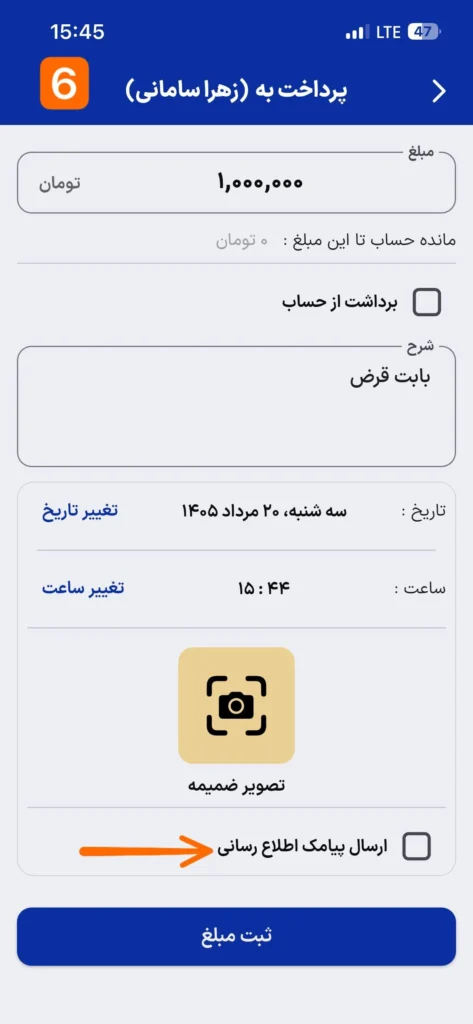
7.تراکنش را ثبت کنید.
ثبت مبلغی که دریافت کردهاید
برای ثبت مبلغ دریافتی ابتدا باید وارد صفحه طرف حساب مد نظرتان شوید و سپس دکمه «پول گرفتم» را انتخاب کنید.
مراحل پایین مانند همان مراحلی هستند که در تصاویر بالا آموزش داه شده اند.
- مبلغ دریافتی را وارد کنید.
- در صورت تمایل، حسابی که پول به آن واریز شده را انتخاب کنید.
- در صورت نیاز، شرح تراکنش را بنویسید.
- تاریخ و ساعت را مشخص کنید.
- در صورت نیاز، تصویر تراکنش را اضافه کنید.
- با زدن گزینه ارسال پیامک میتوانید اطلاعات تراکنش، مانده حساب و شماره کارت را از طریق پیامک برای طرفحساب ارسال کنید.
- تراکنش را ثبت کنید.
با ثبت دریافت، موجودی حساب انتخابشده نیز بهروزرسانی میشود.
مدیریت انبار در شمار
اگر صاحب مغازه یا کسبوکاری هستید که با کالا سروکار دارد، فقط مدیریت پول و طلب و بدهی کافی نیست؛ باید بدانید چه کالاهایی دارید، از هر کالا چقدر باقی مانده و ارزش موجودی انبارتان چقدر است.
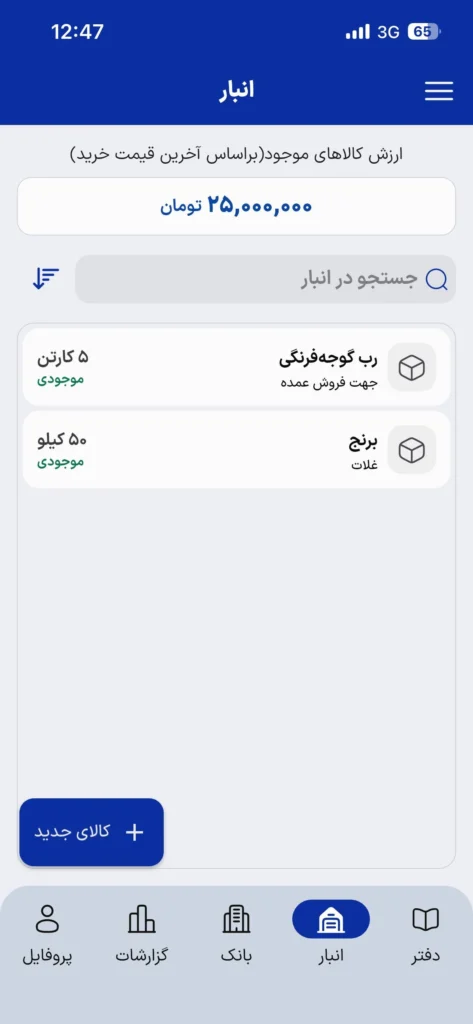
با قابلیت مدیریت انبار میتوانید کالاهای خود را در برنامه تعریف کنید، موجودی همه کالاها را یکجا ببینید و ارزش کل موجودی انبار را بر اساس آخرین قیمت خرید بررسی کنید.
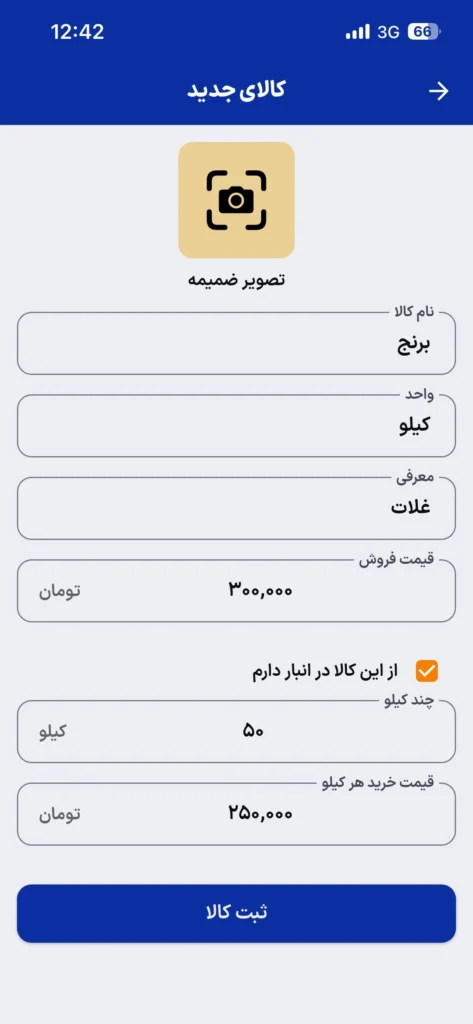
مثال: فرض کنید ۵۰ کیلو برنج در انبار دارید و آخرین بار هر کیلو را ۲۵۰ هزار تومان خریداری کردهاید. شمار ارزش این موجودی را ۱۲.۵ میلیون تومان محاسبه میکند.
آموزش مدیریت انبار
اضافه کردن کالای جدید:
1. وارد بخش «انبار» شوید.
2. گزینه «کالای جدید» را انتخاب کنید.
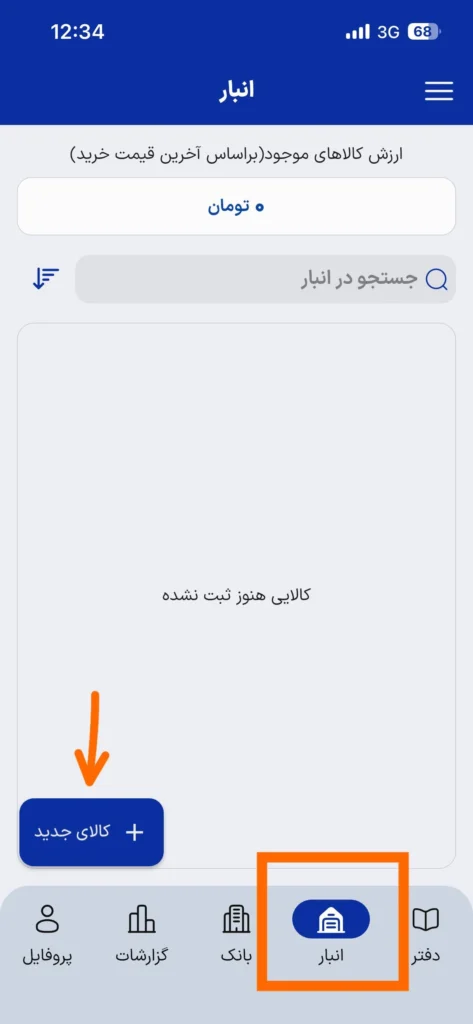
3. نام کالا را وارد کنید.
4. واحد کالا مثل کیلوگرم، عدد، کارتن و… را وارد کنید.
5. در صورت نیاز، توضیحات یا دستهبندی کالا را در بخش معرفی وارد کنید؛ مثلاً دستهبندی «خشکبار» برای پسته.
6. در صورت نیاز، قیمت فروش را وارد کنید.
7.اگر این کالا در انبار موجود هست گزینه «از این کالا در انبار دارم» را انتخاب کنید و موجودی و قیمت خرید کالا را وارد کنید.
8. اطلاعات را ثبت کنید.
مشاهده کالاهای موجود
بعد از تعریف کالاها:
۱. وارد بخش «انبار» شوید.
۲. فهرست کالاها را مشاهده کنید.
۳. موجودی هر کالا را بررسی کنید.
به این ترتیب همیشه میدانید از هر کالا چه مقدار در انبار دارید.
مشاهده ارزش انبار
در بخش انبار میتوانید ارزش کل کالاهای موجود را بر اساس آخرین قیمت خرید مشاهده کنید. این عدد دید بهتری از میزان سرمایهای که در قالب کالا در انبار دارید به شما میدهد.
صدور فاکتور خرید و فروش در شمار
صدور فاکتور یکی از قابلیتهای مهمی است که یک نرم افزار حسابداری آسان برای کسبوکارها باید داشته باشد. اگر در کسبوکارتان کالا خریدوفروش میکنید، در شمار میتوانید معاملات خود را ثبت کرده و برای هر خرید یا فروش، فاکتور مربوط به آن را ایجاد کنید.
با ثبت فاکتور، اطلاعاتی مثل کالا، تعداد، قیمت و مبلغ نهایی معامله مشخص میشود و سابقه خرید یا فروش نیز در برنامه باقی میماند.
آموزش صدور فاکتور فروش و خرید
برای صدور فاکتور:
1.وارد بخش «دفتر» شوید.
2.طرفحساب، یعنی مشتری یا تامین کننده موردنظر را انتخاب کنید.
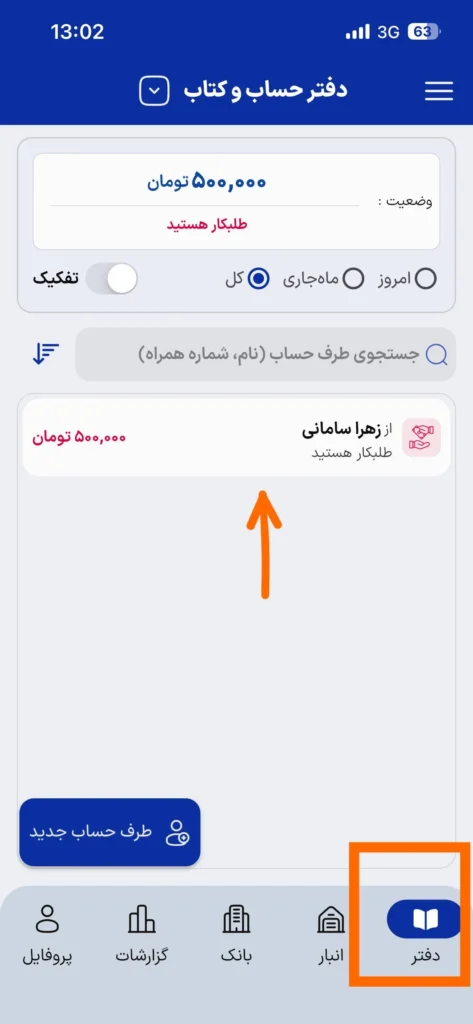
3.برای صدور فاکتور فروش گزینه «کالا فروختم» و برای صدور فاکتور خرید، گزینه «کالا خریدم» را بزنید.
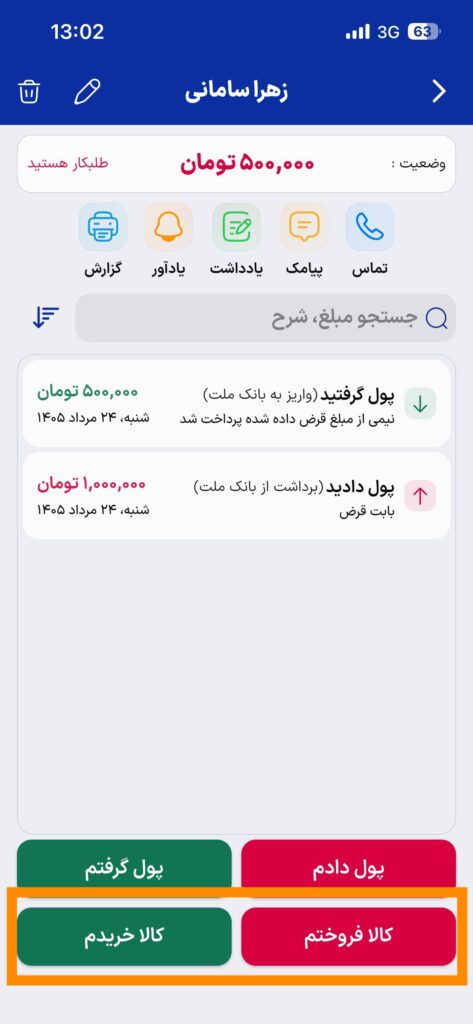
4.کالای فروخته یا خریداری شده را اضافه کنید.
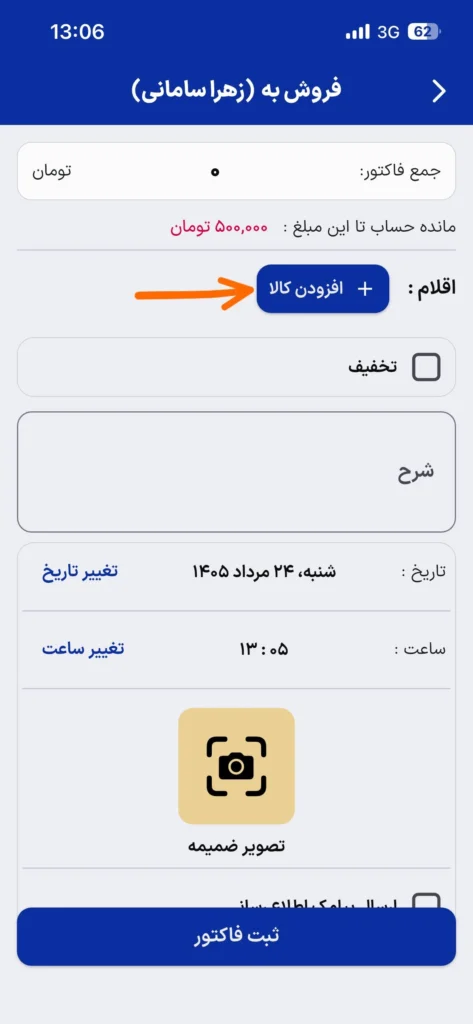
5.تعداد و قیمت فروش یا خرید کالا را وارد کنید.
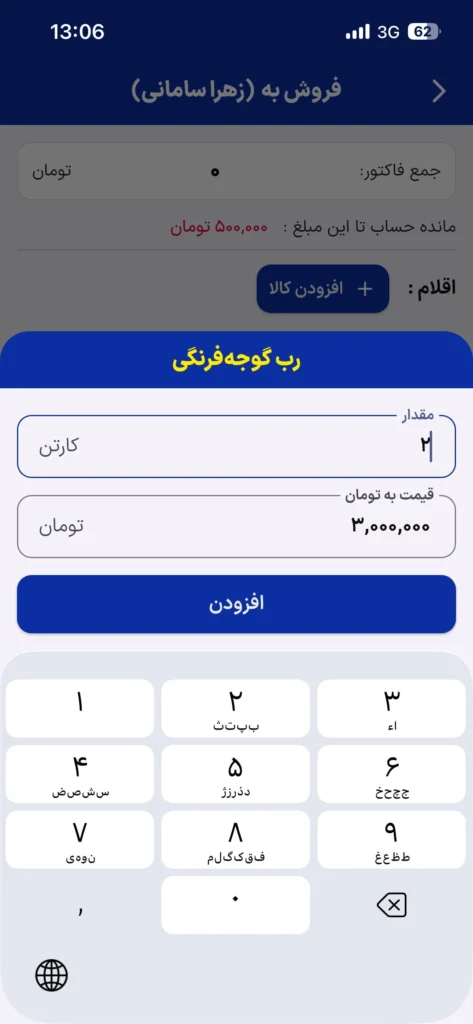
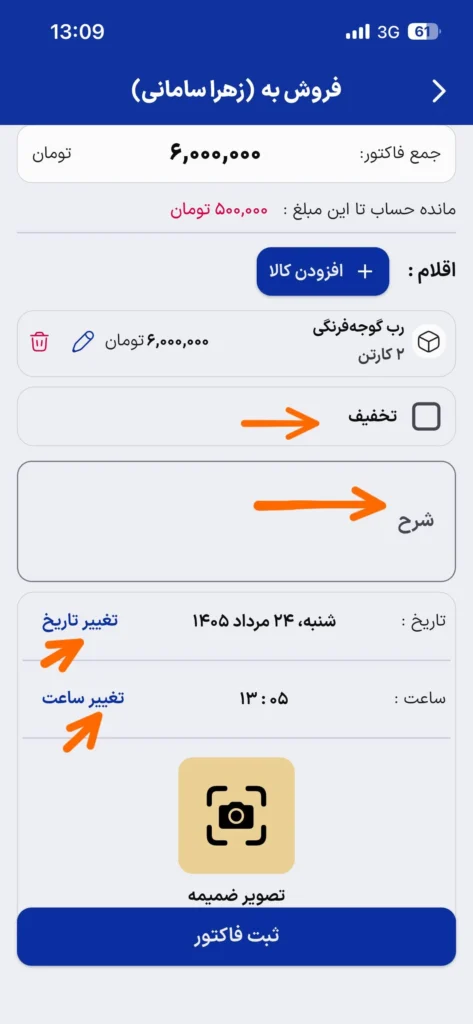
6.در صورت نیاز، تخفیف، توضیحات و تاریخ معامله را وارد کنید.
7.اگر نیاز به بارگزاری تصویر دارید از بخش تصویر ضمیمه آن را بارگزاری نمایید.
8.با زدن گزینه اطلاع رسانی با پیامک میتوانید اطلاعات فاکتور را برای طرف حساب پیامک نمایید.
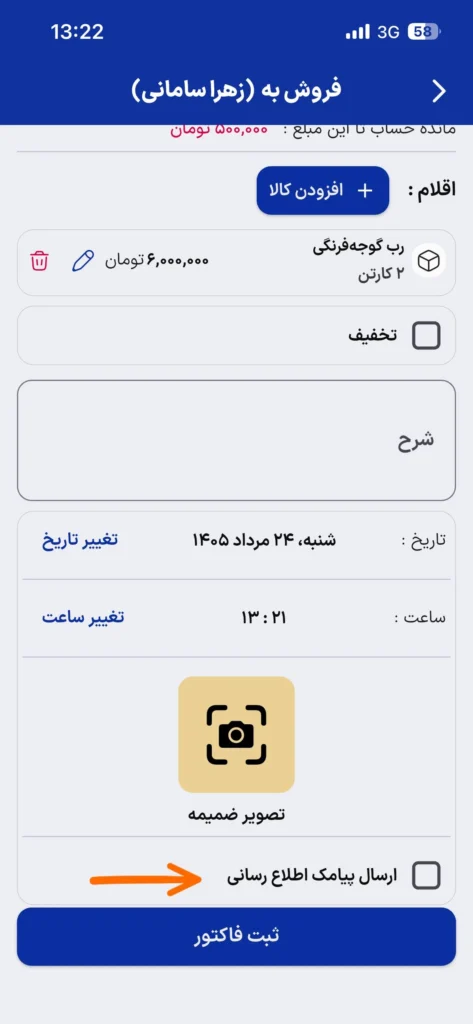
9.اطلاعات فاکتور را بررسی کنید و دکمه ثبت فاکتور را بزنید.
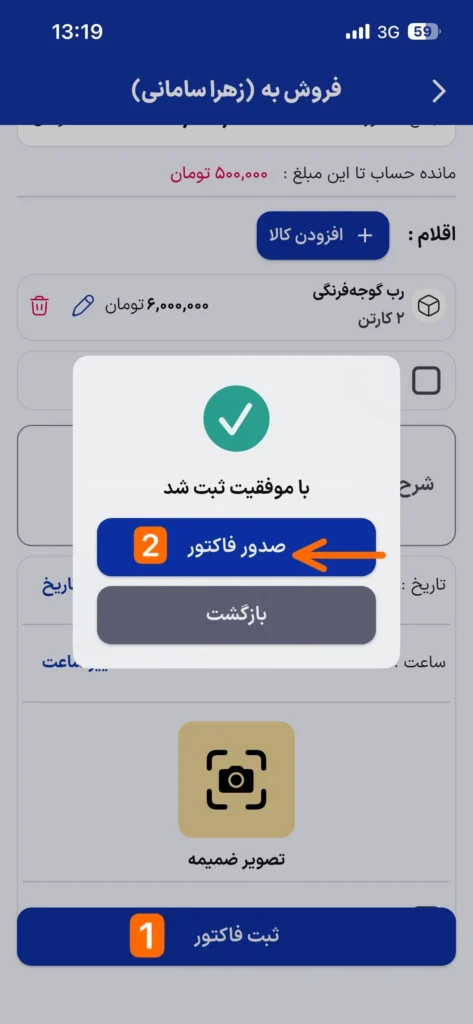
10.برای ارسال فاکتور به صورت pdf، گزینه «صدور فاکتور» و سپس «اشتراک گذاری فاکتور» را بزنید.
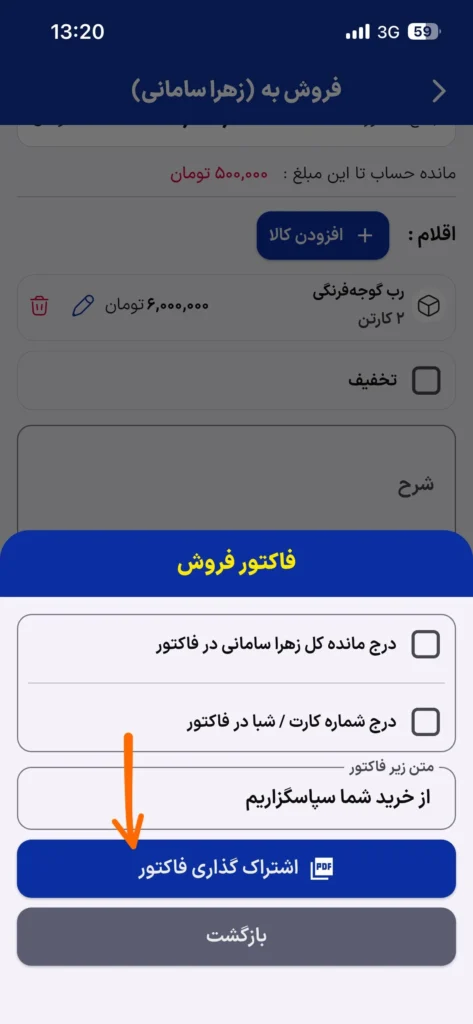
با ثبت فروش، مقدار کالای فروختهشده، به طور خودکار از موجودی انبار کم میشود و با ثبت خرید کالاهای خریداری شده به بخش انبار اضافه میشوند.
با ثبت این موارد، سابقه خرید و فروش کالا نیز در دفتر حساب باقی میماند.
جمعبندی؛ حسابداری آسان با شمار
برای مدیریت حسابوکتاب، همیشه لازم نیست با اصطلاحات تخصصی حسابداری سر و کار داشته باشید. یک نرم افزار حسابداری آسان میتواند بسیاری از کارهای روزمره را سادهتر و منظمتر کند.
با اپلیکیشن حسابداری شمار میتوانید:
- دفتر حساب ایجاد کنید.
- طرفحسابهای خود را ثبت کنید.
- طلب و بدهیها را مدیریت کنید.
- تراکنشهای مالی را ثبت و پیگیری کنید.
- کالاها و محصولات را تعریف کنید.
- موجودی انبار را مدیریت کنید.
- فاکتور خرید و فروش صادر کنید.
- از برنامه روی اندروید، آیفون، ویندوز و مک استفاده کنید.
ابنابراین گر به دنبال برنامه حسابداری ساده برای مغازه، مدیریت حسابهای شخصی یا یک ابزار کاربردی برای حسابداری کسب و کار کوچک یا متوسط هستید، شمار میتواند جایگزینی ساده و منظم برای دفتر حسابهای کاغذی باشد.
اگر قصد دارید حساب و کتاب های کسب و کار خود را به روشی اصولی انجام دهید به شما پیشنهاد میکنیم مقاله حسابداری کسب و کار؛ فوتوفنهایی که هر کاسبی باید بداند را مطالعه فرمایید.


بدون نظر